
shadowzzh / frame-sense
一个结合 FFmpeg 和 Google Gemini AI 的智能视频重命名工具
Frame-Sense




🎯 智能媒体文件重命名工具 - 基于 AI 的视频和图片文件自动语义化命名
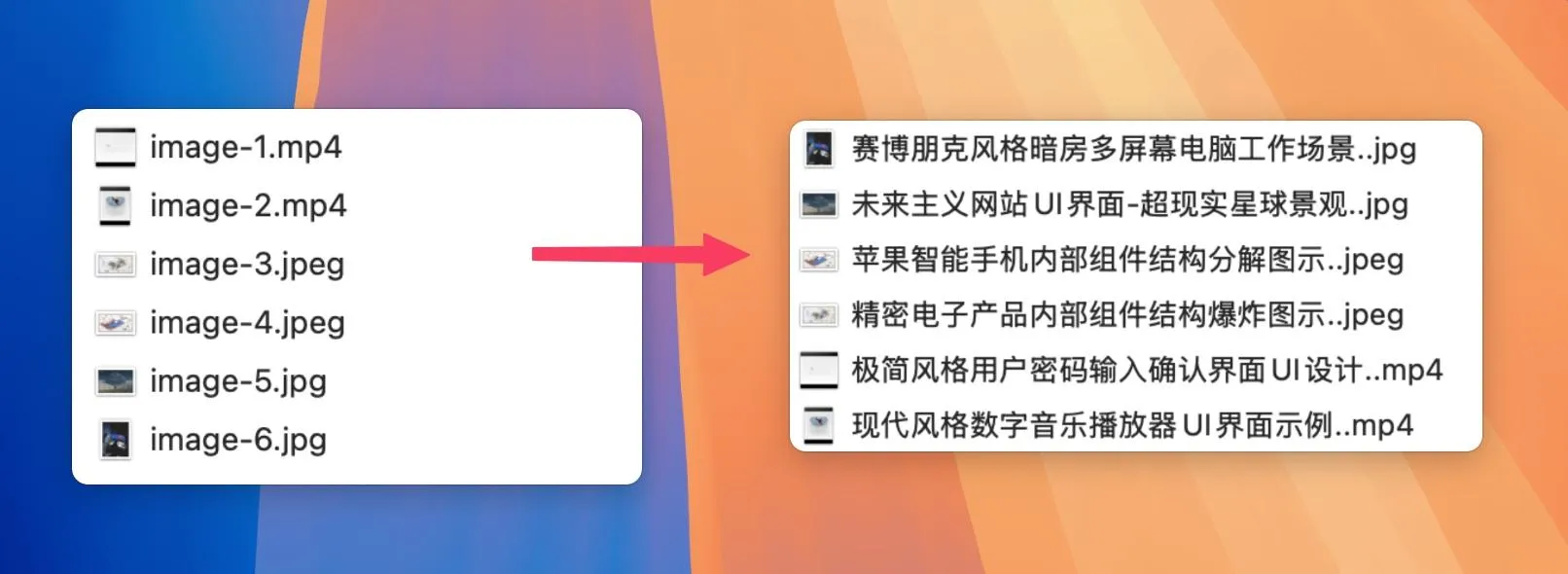
Frame-Sense 是一个基于 AI 的智能命令行工具,结合 FFmpeg 和 Google Gemini AI 模型,自动分析视频和图片内容,生成语义化的文件名。支持批量处理、混合媒体类型处理,让文件管理变得更加智能和高效。
📋 目录
✨ 主要特性
- 🎯 AI 自动重命名 - 基于图像内容生成语义化文件名
- 📹 视频 + 图片支持 - 自动提取视频帧,统一处理所有媒体文件
- ⚡ 批量处理 - 一次性处理整个目录,支持混合媒体类型
- 👀 预览模式 - 先预览重命名结果,确认无误后再执行
- 🔧 自定义配置 - 支持自定义 AI 提示词、批次大小、文件名长度
- 📁 输出目录 - 可指定输出目录,避免覆盖原文件
- 🎬 多种帧提取策略 - 支持单帧、多帧、关键帧等不同提取策略
- 🏷️ 文件名模板 - 支持自定义文件名模板,包含前缀、日期格式等
- 📅 智能日期提取 - 自动从 EXIF 数据或文件系统提取日期信息
📦 安装
全局安装
npm install -g @zhangziheng/frame-sense🚀 快速开始
1. 安装 FFmpeg(如已安装可跳过)
FFmpeg 是视频处理必需依赖,请根据您的系统安装:
macOS (使用 Homebrew)
brew install ffmpegUbuntu/Debian
sudo apt update
sudo apt install ffmpeg
Windows (使用 Chocolatey)
choco install ffmpeg验证安装
ffmpeg -version2. 配置 API Key
首次使用需要配置 Google Gemini API Key:
frame-sense config --api YOUR_GEMINI_API_KEYAPI 注册地址:Google AI Studio API
2. 处理单个文件
# 分析视频文件
frame-sense video.mp4

# 分析图片文件
frame-sense image.jpg

# 预览重命名结果(不实际重命名)
frame-sense video.mp4 --preview
3. 批量处理目录
# 处理目录中的所有媒体文件(自动识别为目录)
frame-sense /path/to/media/folder

# 预览批量重命名结果
frame-sense /path/to/media/folder --preview

# 指定输出目录
frame-sense /path/to/media/folder --output /path/to/output
使用示例
基础使用
# 分析单个视频文件
frame-sense vacation.mp4

# 预览重命名结果
frame-sense vacation.mp4 --preview

# 批量处理目录(自动识别)
frame-sense ./photos

# 输出到指定目录
frame-sense ./videos --output ./renamed_videos
高级配置
# 帧提取策略
frame-sense video.mp4 --frame-strategy

# 设置自定义提示模板
frame-sense config --custom-prompt "请详细描述这个图像的主要内容,包括人物、场景和动作"

# 设置文件名长度限制为20个字数
frame-sense config --filename-length 20

# 设置批处理大小为10
frame-sense config --batch-size 10

# 启用详细输出模式
frame-sense ./media --verbose
文件名模板功能
# 自定义前缀
frame-sense --template '2025-11_{ai}' ./photos/

# 年月日期格式
frame-sense --template 'YYYY-MM-DD_{ai}' ./photos/

# 中文日期格式
frame-sense --template 'YYYY年MM月DD日_{ai}' ./photos/

# 直接使用描述
frame-sense --template '{desc}' ./photos/

# 配置默认模板
frame-sense config --template 'YYYY-MM_{ai}'

# 查看模板示例
frame-sense --template-examples
系统检查
# 检查 API 连接
frame-sense --test

# 检查系统依赖(FFmpeg)
frame-sense --deps

# 查看支持的格式
frame-sense --formats

# 查看当前配置
frame-sense --config
🔧 命令详解
主命令
frame-sense [文件路径] [选项]选项说明
-p, --preview- 预览重命名结果,不实际执行-o, --output <dir>- 指定输出目录-b, --batch <size>- 设置批量处理大小-f, --frame-strategy [strategy]- 设置帧提取策略,不带值时进入交互选择-v, --verbose- 启用详细输出和调试模式-t, --test- 测试 AI API 连接--config- 显示当前配置信息--formats- 显示支持的媒体格式--deps- 检查系统依赖--template <template>- 自定义文件名模板,支持变量替换--date-source <sources>- 日期来源优先级,逗号分隔--template-examples- 显示文件名模板示例
配置管理
frame-sense config [选项]配置选项
--api <key>- 设置 Google Gemini API Key--batch-size <size>- 设置默认批量处理大小--filename-length <length>- 设置文件名字数长度限制--custom-prompt <template>- 设置自定义分析提示模板--template <template>- 设置默认文件名模板--date-source <sources>- 设置日期来源优先级--reset-prompt- 重置提示模板到默认值--reset- 重置所有配置到默认值--show- 显示当前配置
日期格式支持
| 格式 | 描述 | 示例 |
|---|---|---|
YYYY-MM-DD |
完整日期 | 2024-12-25 |
YYYY-MM |
年月格式 | 2024-12 |
YYYY |
年份 | 2024 |
YYYYMMDD |
紧凑日期 | 20241225 |
MM-DD |
月日格式 | 12-25 |
YYYY年MM月DD日 |
中文日期 | 2024年12月25日 |
模板示例
# 查看所有模板示例
frame-sense --template-examples

# 自定义前缀
frame-sense --template '2025-11_{ai}' ./photos/
# 结果:2025-11_美丽的日落风景.jpg

# 日期 + AI 描述
frame-sense --template 'YYYY-MM-DD_{ai}' ./photos/
# 结果:2024-12-25_美丽的日落风景.jpg

# 年月 + AI 描述
frame-sense --template 'YYYY-MM_{ai}' ./photos/
# 结果:2024-12_美丽的日落风景.jpg

# 中文日期格式
frame-sense --template 'YYYY年MM月DD日_{ai}' ./photos/
# 结果:2024年12月25日_美丽的日落风景.jpg

# AI 描述在前
frame-sense --template '{ai}_YYYY-MM-DD' ./photos/
# 结果:美丽的日落风景_2024-12-25.jpg
日期来源优先级
Frame-Sense 支持从多个来源提取日期信息,按优先级顺序:
- EXIF 数据:从图片的 EXIF 数据中提取拍摄日期
- 文件创建时间:文件系统的创建时间
- 文件修改时间:文件系统的修改时间
# 设置日期来源优先级
frame-sense --template 'YYYY-MM_{ai}' --date-source 'exif,created,modified' ./photos/

# 只使用 EXIF 数据
frame-sense --template 'YYYY-MM_{ai}' --date-source 'exif' ./photos/

# 只使用文件创建时间
frame-sense --template 'YYYY-MM_{ai}' --date-source 'created' ./photos/
⚙️ 系统要求
运行环境
- Node.js: >= 18.0.0
- FFmpeg: 用于视频处理(必需,安装步骤见快速开始)
- Google Gemini API Key: 用于 AI 分析
系统检查
# 检查所有依赖是否正确安装
frame-sense --deps
帧提取策略详解
Frame-Sense 提供三种不同的帧提取策略,适应不同的使用场景:
| 策略 | 说明 | 适用场景 | 优势 | 注意事项 |
|---|---|---|---|---|
| single | 提取第10帧作为代表帧 | 快速预览、简单内容视频 | 处理速度快、资源占用少 | 可能错过重要内容变化 |
| multiple | 均匀提取5帧覆盖整个视频 | 一般视频内容、教程视频 | 内容覆盖全面、结果可控 | 处理时间适中 |
| keyframes | 提取所有关键帧(场景变化点) | 复杂场景、动作密集视频 | 捕获所有重要场景变化 | 提取帧数不可控、耗时较长 |
配置帧提取策略:
通过交互式选择设置(推荐):
# 处理视频时交互式选择帧提取策略
frame-sense video.mp4 --frame-strategy

# 或者直接指定策略
frame-sense video.mp4 --frame-strategy multiple
frame-sense video.mp4 --frame-strategy keyframes
frame-sense video.mp4 --frame-strategy single
通过配置文件设置:
# 查看当前配置
frame-sense --config

# 手动编辑配置文件,修改 frameExtractionStrategy 字段:
# ~/.config/frame-sense-nodejs/frame-sense.json
{
  "frameExtractionStrategy": "multiple"  // 可选:single, multiple, keyframes
}
策略选择建议:
- 📷 日常视频、Vlog →
single(快速处理) - 🎬 电影、长视频 →
multiple(全面覆盖) - 🎮 游戏录像、运动视频 →
keyframes(捕获动作变化) - 📚 教程、演示视频 →
multiple(平衡效果与速度)
混合批处理优化
- 智能分组: 将图片和视频帧混合分组,最大化 AI API 使用效率
- 并行处理: 支持多文件同时处理,提升整体速度
- 内存管理: 合理管理临时文件和内存使用
- 错误恢复: 单个文件失败不影响整体处理进程
🚨 注意事项
API 使用限制
- Google Gemini API 有调用频率限制
- 建议合理设置批处理大小,避免超出限制
- 大量文件处理时建议分批进行
性能优化建议
- 对于大量文件,建议使用
--batch-size参数调整批处理大小 - 视频文件处理相对较慢,因为需要提取帧
- 启用
--verbose模式可以查看详细的处理信息
数据安全
- 图像数据会发送到 Google Gemini API 进行分析
- 不会永久存储用户的图像数据
🌟 致谢
- Google Gemini AI - 提供强大的图像识别能力(主要是免费😅)
- FFmpeg - 视频处理核心
- Sharp - 高性能图像处理